Dwa etapy, dwa rodzaje programów
Przy każdym skanie pracujesz w dwóch miejscach. Pierwszy program steruje skanerem: pokazuje podgląd, skleja kolejne ujęcia i zapisuje model. Drugi pojawia się po skanie, gdy trzeba załatać dziury, wyciąć podłoże i przygotować plik do druku. Z pierwszym nie ma co kombinować, bo jest dopasowany do sprzętu. Drugi możesz wybrać sam i tu zaczynają się darmowe alternatywy.
Programy dołączone do skanerów z naszego zestawienia
Tak to wygląda w dwunastu modelach, które opisujemy.
| Program | Skanery | Systemy |
|---|---|---|
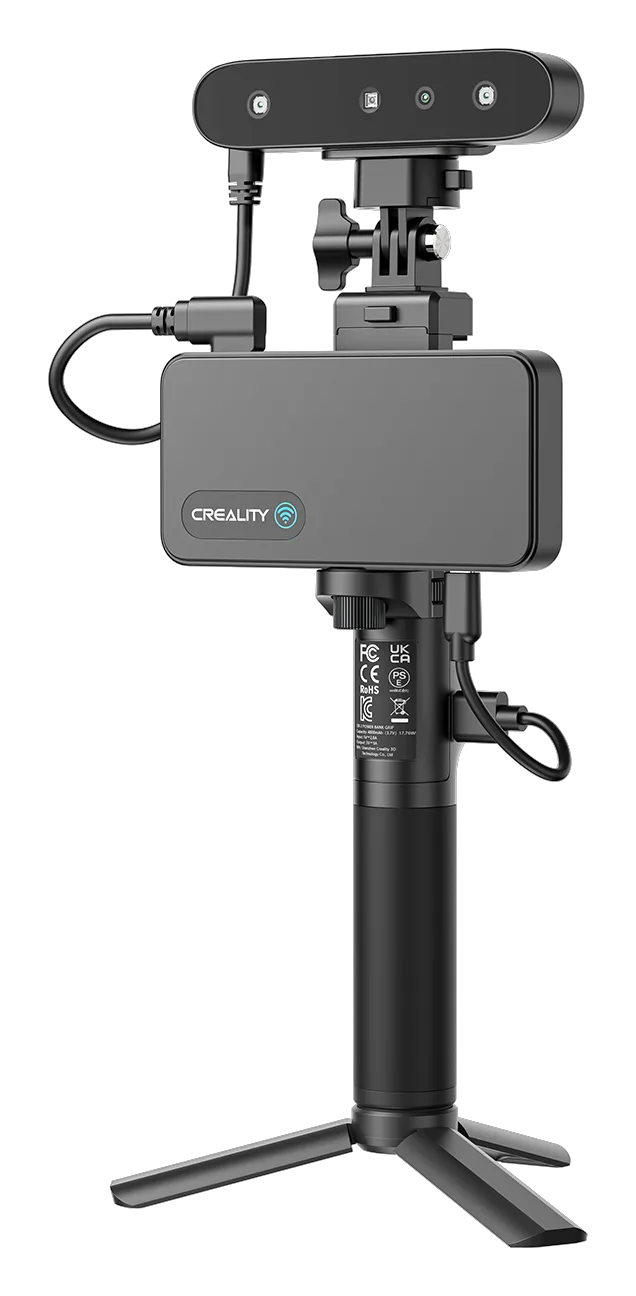
| Creality Scan (w Otterze Lite i Sermoonie S1: CrealityScan 4.0) | Ferret Pro, Otter, Otter Lite, Raptor, Raptor Pro, Sermoon S1 | Windows i macOS. Android i iOS w Ferrecie Pro i Otterze Lite, w Otterze i Sermoonie S1 po dokupieniu akcesorium bezprzewodowego |
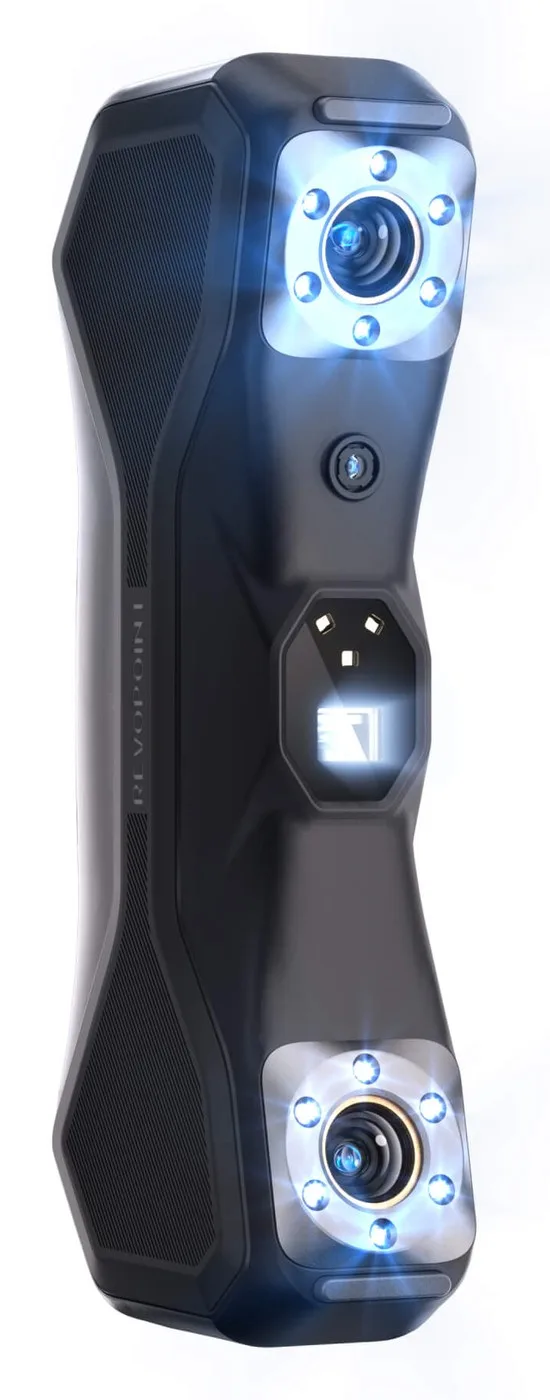
| Revo Scan | MetroX Pro: Revo Scan 5 MetroX do skanowania, Revo Metro (bezpłatny) do edycji i eksportu | Windows 10/11 (64-bit), macOS 11 lub nowszy |
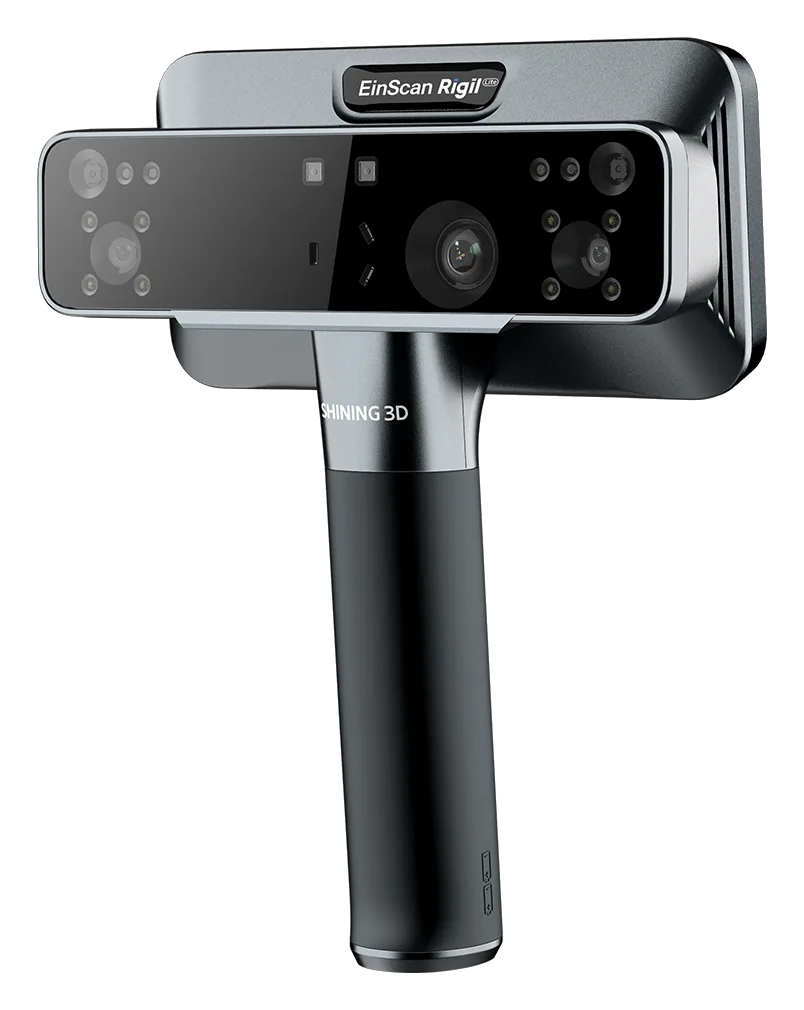
| EXScan | EinScan SP: EXScan S i Solid Edge SHINING 3D Edition. EinScan Rigil Lite: EXScan Rigil na urządzeniu i na komputerze, EXModel, EinScan App | Windows, macOS (EXScan S na macOS tylko ze skanerem w wersji V2). Rigil Lite pracuje też bez komputera |
| Oprogramowanie na urządzeniu | Sermoon P1: kalibracja, skanowanie, obróbka i eksport na skanerze oraz program na komputer (nazwa niepodana) | Windows, macOS |
| Nie podano | Ferret SE, Lizard | Windows, macOS |
Creality Scan: jeden program na sześć modeli
Kupując Ferreta Pro, Ottera, Ottera Lite, Raptora, Raptora Pro albo Sermoona S1, trafiasz na Creality Scan. Raz poznany interfejs przydaje się przy kolejnym skanerze tej marki. Różnice robią systemy: z telefonem od razu współpracują Ferret Pro i Otter Lite, a Otter i Sermoon S1 dopiero z akcesorium bezprzewodowym.
Jak to wygląda w pracy? Program potrafi automatycznie zamykać małe dziury, żeby model nadawał się do wydruku, a rozdzielczość dobierasz do wielkości obiektu: im wyższa, tym więcej danych do przeliczenia, choć niższa wcale nie musi oznaczać gorszej dokładności. Jest intuicyjny, a dokumentacja Creality naprawdę pomaga. Są też bolączki. Przy Ferrecie Pro program nie ma skrótów klawiszowych, więc wszystko robisz myszą, a przy Raptorze program lubi komputer z osobną kartą graficzną: na ultrabooku bez niej podgląd działa z niską liczbą klatek, co przy skanowaniu z ręki szybko męczy.
Przy Ferrecie SE i Lizardzie na karcie producenta nie ma nazwy programu. Przed zakupem warto więc zapytać sprzedawcę albo zajrzeć na stronę wsparcia.
Revo Scan: bezpłatny, na komputer i na telefon
Revo Scan 6 to bezpłatny program Revopoint do skanerów tej marki. Działa na Windowsie i macOS, a także na iOS i Androidzie. Obejmuje cały przebieg pracy: podgląd na żywo, chmurę punktów, obróbkę, dopasowanie wielu skanów w jeden model i eksport. Przydaje się segmentacja obiektu przez AI, która sama oddziela przedmiot od tła, więc mniej wycinasz ręcznie. W dniu odczytu najnowsza wersja na Windowsa to 6.3.2, wydana według strony Revopoint 8 września 2026.
Revopoint dokłada do tego własne dodatki. Revo Measure służy do pomiarów (metrologii) i działa w abonamencie miesięcznym, który możesz anulować w każdej chwili. Revo Design upraszcza przejście od skanu do CAD. Gdy utkniesz, jest wideorozmowa jeden na jeden, centrum pomocy Revopedia i instrukcja Revo Scan 6.
Jedno zastrzeżenie dotyczy MetroX Pro. W danych producenta towarzyszy mu Revo Scan 5 MetroX, nie szóstka, więc przed instalacją sprawdź na stronie Revopoint, która wersja do niego pasuje. Przygotuj też mocny komputer: dla MetroX Pro Revopoint podaje minimum Windows z procesorem i7 13. generacji, 32 GB RAM i kartą RTX 3060 albo Maca z układem M2 Pro i 16 GB RAM.
EXScan i programy na samym skanerze
Shining 3D dołącza do EinScan SP program EXScan S (plus Solid Edge SHINING 3D Edition), a do Rigil Lite pakiet EXScan Rigil, EXModel i aplikację EinScan App. Najciekawszy jest Rigil Lite: własny ekran 6,4 cala i tryb autonomiczny sprawiają, że skan, dopasowanie i eksport zrobisz bez komputera, a przez Wi-Fi 6 albo USB-C możesz też pracować z laptopem. Podobną drogą idzie Creality Sermoon P1: kalibracja, skanowanie, obróbka i eksport odbywają się na urządzeniu, do tego dochodzi program na komputer (nazwy producent nie podaje).
Darmowe programy do obróbki siatki
Skan prosto ze skanera rzadko nadaje się od razu do druku. Bywają w nim dziury, wysepki zbędnej siatki i zbyt gęste trójkąty. Na szczęście właśnie na tym etapie masz najwięcej bezpłatnych narzędzi.
MeshLab to otwarty system do obróbki siatek trójkątnych: edytujesz je, czyścisz, naprawiasz, oglądasz, teksturujesz i konwertujesz. Radzi sobie z surowymi danymi ze skanerów i przygotowuje modele do druku. Wersja 2025.07 dodała format 3MF i obsługę ARM64 na Linuksie oraz macOS, a na Windowsie pobierzesz go także z Microsoft Store.
Meshmixer to bezpłatne, lekkie narzędzie Autodesku. Autodesk nie rozwija go już, ale program nadal można pobrać za darmo. Pod druk ma automatyczną naprawę STL (łatanie dziur, usuwanie samoprzecięć i wysp), drzewiaste podpory oszczędzające materiał i adaptacyjną przebudowę siatki: rzeźbisz, upraszczasz i naprawiasz pliki STL i OBJ, nie martwiąc się o pętle krawędzi.
Który wybrać? MeshLab, gdy chcesz oczyścić surowy skan, obejrzeć go i zamienić na inny format. Meshmixer, gdy plik idzie na drukarkę i trzeba zamknąć dziury albo dodać podpory. Do głębszego rzeźbienia istnieje jeszcze Blender (też bezpłatny), ale to osobna, spora nauka.
Meshroom: gdy zamiast skanera masz zdjęcia
Meshroom nie obsługuje żadnego skanera. To bezpłatny program do fotogrametrii (wersja 2025.1, licencja MPL 2.0, Windows i Linuks): podajesz serię zdjęć, a on liczy model. Wtyczka AliceVision zbiera w jednym miejscu fotogrametrię, śledzenie kamery, panoramy HDR, siatki z LiDAR-a, konwersję plików RAW i kalibrację kolorów. Czy zdjęcia mogą zastąpić skaner w Twoim przypadku? Odpowiedź daje porównanie skaner 3D czy fotogrametria.
Od skanu do pliku: kolejność pracy
Przy większości skanerów z tabeli zadziała prosta kolejność (szerzej opisuje ją poradnik od skanu do wydruku 3D):
- W programie skanera dopasuj ujęcia, wytnij podłoże i zapisz siatkę.
- Otwórz ją w MeshLabie albo Meshmixerze, załataj dziury i usuń wysepki.
- Zapisz STL do druku albo OBJ, jeśli ma zostać kolor skanu, i wczytaj plik do slicera.
Który program dla kogo
| Twoja sytuacja | Program |
|---|---|
| Ferret Pro lub Otter Lite i skanowanie z telefonu | Creality Scan na Androidzie lub iOS |
| Skanowanie bez komputera | Rigil Lite albo Sermoon P1 z programem na urządzeniu |
| Skaner Revopoint | Revo Scan, a przy MetroX Pro najpierw sprawdź wersję |
| Skan z dziurami, który idzie na druk | Meshmixer |
| Oczyszczenie, obejrzenie albo konwersja surowego skanu | MeshLab |
| Masz tylko zdjęcia | Meshroom (Windows, Linuks) |