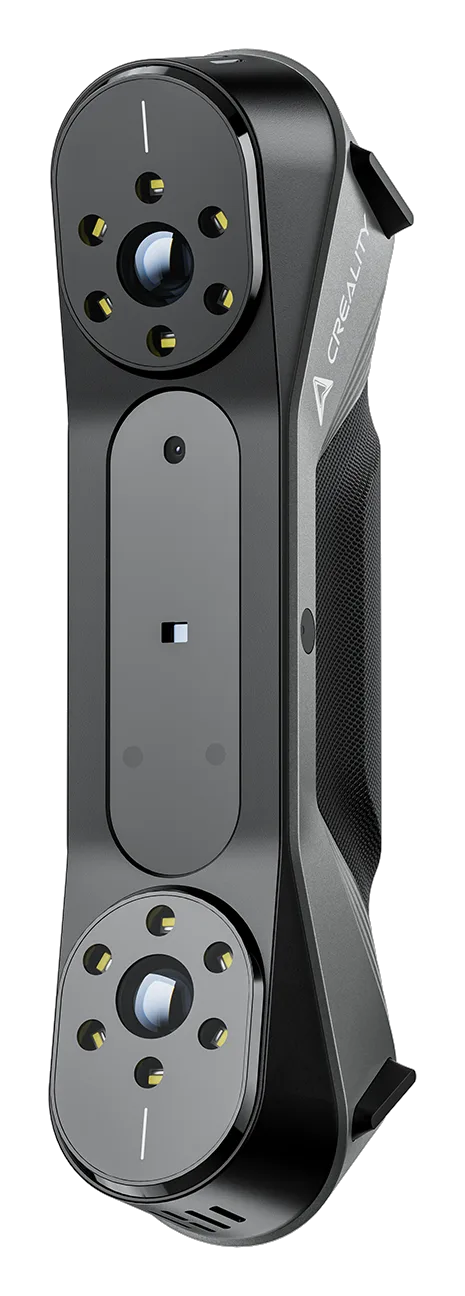
Skan to siatka trójkątów, nie model CAD
Chcesz tylko skopiować przedmiot, czy zmienić jego konstrukcję? Od tej odpowiedzi zależy cała reszta. Skaner nie rysuje przedmiotu, tylko mierzy punkty na jego powierzchni. Z punktów powstaje siatka (mesh): powierzchnia złożona z wielokątów, najczęściej trójkątów i czworokątów. Wiernie oddaje to, co zeskanowano, więc do szybkiego druku i archiwizowania wystarcza w zupełności. Może też zawierać kolor i teksturę.
Model CAD to coś innego. Oprócz kształtu zawiera wymiary, tolerancje i zależności geometryczne, bo ktoś zaprojektował go w programie typu SOLIDWORKS, Inventor, AutoCAD albo CATIA. Pomiędzy nimi jest NURBS, który zapisuje powierzchnię jako krzywe i płaty opisane matematycznie, dzięki czemu geometrię da się dowolnie zmieniać. Siatka tego nie potrafi: otworu nie zmienisz z 8 na 10 mm, wpisując nową liczbę.
Kopiujesz i drukujesz? Zostajesz przy siatce. Poprawiasz konstrukcję albo robisz wersję z innym otworem? Wtedy siatka jest półproduktem, a model CAD odtwarzasz na jej podstawie, ręcznie albo w oprogramowaniu scan-to-CAD, jak Revo Design od Revopoint. Ten temat rozwijamy przy inżynierii odwrotnej. Nawet bardzo dokładna siatka nie zastąpi tolerancji z rysunku technicznego.
Formaty: co każdy zapisuje
Wybór formatu to wybór tego, co zostanie ze skanu po zapisie.
| Format | Co zachowuje | Kiedy go wybrać |
|---|---|---|
| STL | Sam kształt, czyli trójkąty, bez koloru. Nie niesie też jednostek, więc ten sam plik może znaczyć milimetry albo cale | Do druku jednokolorowego, obsługuje go każdy slicer |
| OBJ | Siatkę razem z kolorem i teksturą (zwykle w plikach obok) | Gdy chcesz zachować kolor skanu albo oglądać model w programach graficznych |
| PLY | Siatkę i kolor punktów | Do wymiany skanów między programami, gdy STL jest za ubogi |
| STEP, IGES, SAT, Parasolid (.stp, .iges, .sat, .x_t) | Powierzchnie NURBS albo pełny model CAD, łatwy do edycji w programach CAD | Gdy zamierzasz zmieniać konstrukcję, a nie tylko drukować |
Wśród formatów siatki bywa też WRL, a MeshLab od wersji 2025.07 obsługuje 3MF. Skanery oferują zwykle wszystko, co potrzebne: Ferret SE eksportuje STL, OBJ i PLY, a Sermoon S1 zapisuje we własnym formacie albo jako STL i OBJ. Format własny zachowaj jako kopię roboczą, a do druku wyeksportuj osobny plik. Przenosząc OBJ do innego programu, zabierz razem z nim pliki towarzyszące, bo bez nich kolor zniknie.
Skan z telefonu wygląda podobnie: aplikacja 3D Scanner App zapisuje OBJ, USDZ i STL. USDZ służy głównie do podglądu w rzeczywistości rozszerzonej na urządzeniach Apple, więc do druku wybierz OBJ albo STL. O skanowaniu telefonem piszemy w osobnym poradniku o skanowaniu 3D telefonem.
Naprawa siatki: szum, dziury i pływające kawałki
Slicer drukuje bryłę, więc siatka musi być zamknięta: bez dziur i bez trójkątów, które przecinają same siebie. Skan prawie nigdy taki nie wychodzi, bo skaner nie widzi spodu, zakamarków i błyszczących miejsc. Typowe usterki to trzy rzeczy: szum i poszarpane krawędzie, dziury oraz oderwane kawałki, które pływają obok przedmiotu. Te ostatnie usuwasz na początku, razem z resztkami obrotnicy i stołu.
Resztę da się w dużej mierze zautomatyzować. Creality Scan potrafi zamknąć małe dziury od razu, tak żeby część nadawała się do druku. Meshmixer od Autodesku ma automatyczną naprawę STL, wypełnianie dziur i usuwanie przecięć, a MeshLab czyszczenie, naprawę i kontrolę siatki. Oba są darmowe: MeshLab ma otwarty kod (jest też w Microsoft Store), a Meshmixer jest lekki, bo zajmuje poniżej 110 MB, i działa w systemach Windows i macOS. Duże braki zwykle taniej uzupełnić kolejnym skanem niż łatać w programie. Niektórych błędów nie naprawi zresztą żaden program: płaska część złożona bez skanu łączącego obie strony ma dobrą powierzchnię i złą grubość, a z tym trzeba wrócić do skanowania. Pełniejszy przegląd narzędzi jest w poradniku o programach do skanowania 3D.
Odchudzanie: kiedy mniej trójkątów to lepszy plik
Skan potrafi mieć siatkę o ogromnej liczbie trójkątów, a drukarce wystarczy dużo mniej. Redukcja (decymacja) zmniejsza ich liczbę, najlepiej zostawiając je tam, gdzie są detale. Meshmixer robi to adaptacyjnym remeshem, który przy okazji naprawia pliki STL i OBJ.
Najlepsza redukcja zaczyna się jednak przy skanowaniu: rozdzielczość dobrana do wielkości przedmiotu od razu ogranicza nadmiar danych, a mniejsza rozdzielczość nie musi oznaczać gorszej dokładności.
Skala: zmierz, zanim wydrukujesz
Plik STL nie niesie informacji o jednostkach, więc program może go otworzyć jako milimetry albo jako cale. Sam skaner też nie jest nieomylny: skala skanu z Ferreta Pro potrafi odbiegać od rzeczywistej o 1-2 procent, choć karta podaje dokładność do 0,1 mm. Zmierz więc suwmiarką kluczowy wymiar prawdziwego przedmiotu, porównaj go z tym samym wymiarem w programie do obróbki albo w slicerze i, jeśli się różni, przeskaluj cały model jednym współczynnikiem. Nie skaluj osi osobno, bo zniekształcisz przedmiot. Pamiętaj też, że karta skanera mówi tylko o skanie: do jego dokładności dochodzi jeszcze dokładność drukarki, więc deklarowane 0,02 mm nie przenosi się na wydruk jeden do jednego.
Do slicera
Gdy siatka jest zamknięta, lekka i w skali, wczytujesz ją do slicera jak każdy inny model. Dalej to zwykły druk: orientacja, podpory, wypełnienie. Producenci próbują skrócić tę drogę: Otter Lite wysyła skan przez Creality Cloud do Creality Print, a stamtąd prosto na drukarkę Creality z serii K1, K2 albo Ender. Jeśli kupujesz skaner głównie do druku, porównaj modele w zestawieniu skanerów 3D do drukarki 3D.